


软件指南 - ADOBE® ILLUSTRATOR

-
1
创建文件
.转到 。您将打开一个窗口(下图),您可以在其中定义文档的设置.
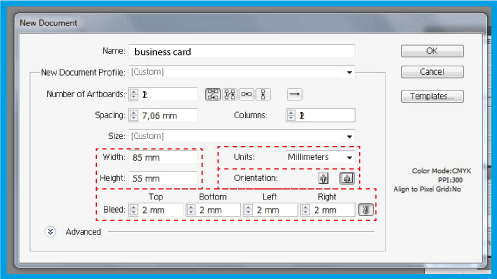
.在中选择您喜欢的单位,在本例中我们使用.
.在中定义文档的宽度,在中定义高度.
.在 中,如果您希望您的文档垂直或水平显示.
.在 选项中,放置 2mm(建议为您构建的任何文档放置此尺寸).
-
2
渗色
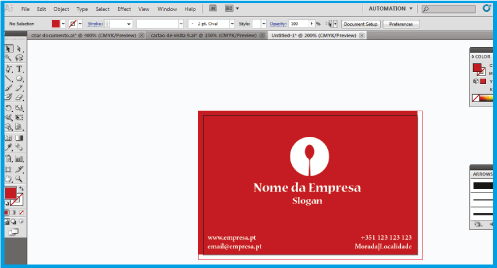
.在顶部菜单中,点击按钮.
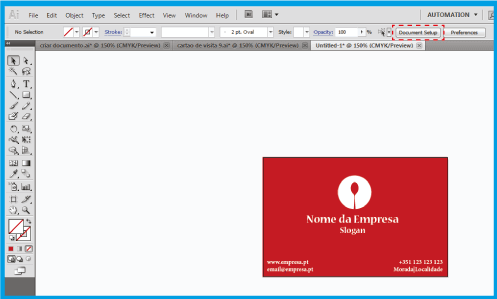
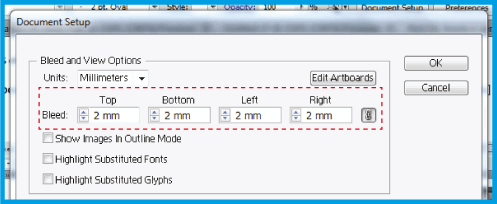
.N 选项,在所有字段中放置 2mm.
.选择。您的文档将显示一条外部线.
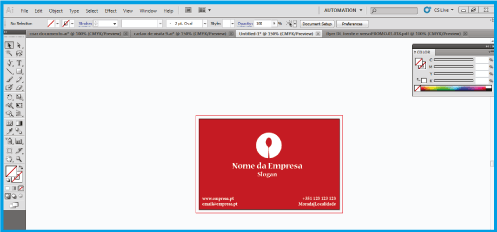
.使背景元素(图像、颜色、线条等)到达边缘。不要将文字放在黑色轮廓外或太靠近黑色轮廓,从而确保文字不会被裁剪
-
3
保存 文档
.在保存文档之前,请务必将其设置为 ,这样就不会发生颜色变化。转到 .
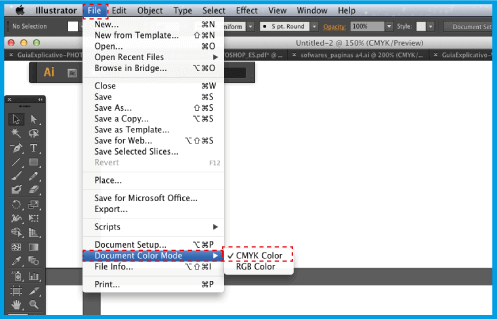
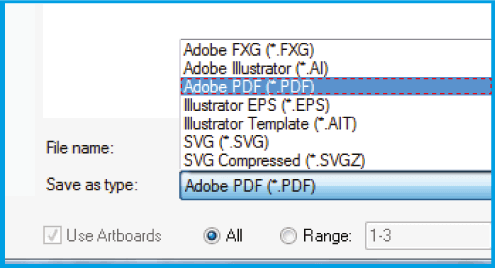
.在 中保存文档,并选择格式 。.
.在打开的窗口中,在中选择此选项可确保 PDF 不会更改.

.在左侧点击,然后在下.
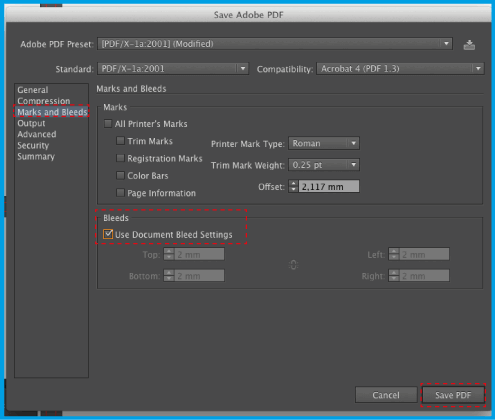
.保存 .