

软件指南 - ADOBE® PHOTOSHOP
-
1
创建文件
.转到 。您将打开一个窗口(下图),您可以在其中定义文档的设置.
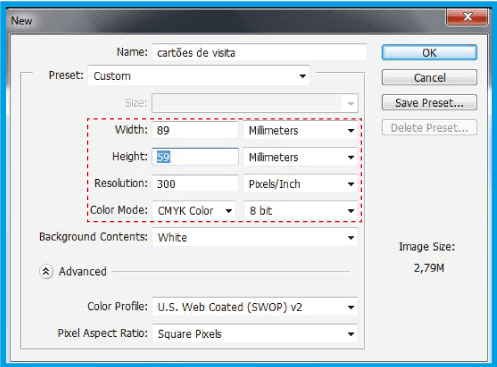
.将高度和宽度再增加 4 毫米,以便您的文档有足够的裁切边距.
.为了确保图像质量,请务必将分辨率设置为 300 dpi,并选择,以免在打印时出现意外的颜色.
-
2
渗色
.通过在文档边缘应用参考线来增加的大小。如果您没有可见的参考线,请转到并选择.
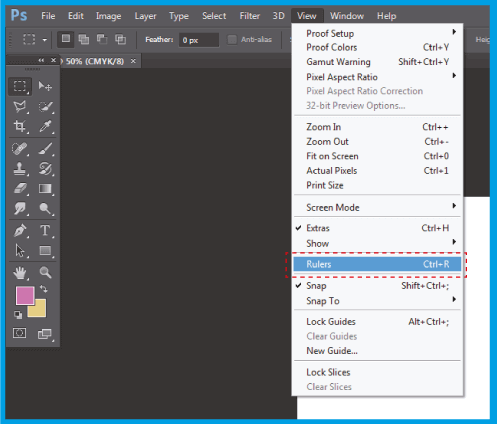
.点击标尺并拉动导轨,直到文档末尾.
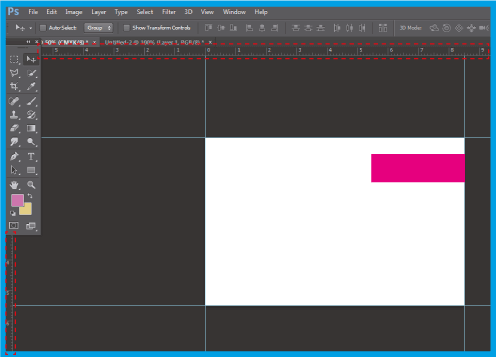
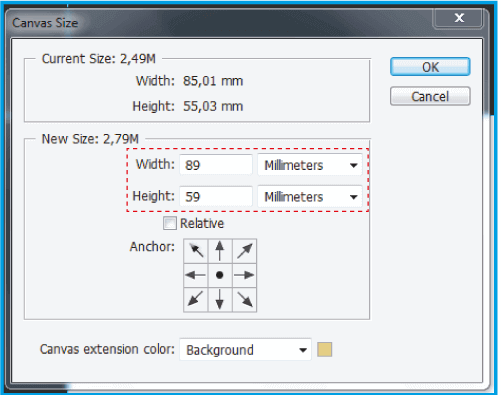
.转到顶部菜单 .
.在(下图)中,请注明您的文档尺寸,不要忘记添加 4 毫米的高度和宽度以创建出血.
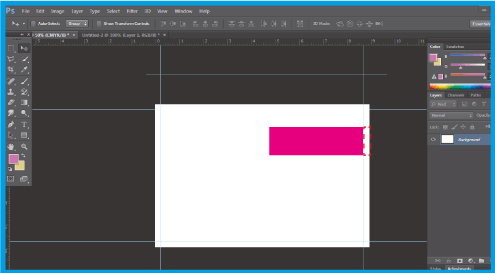
.将出现裁切线,因此请将模板扩展到裁切的限制。在下例中,应将粉红色装饰物扩展到创建的新末端.
-
3
保存 文档
.在保存文档之前,请务必将其置于 中,这样就不会发生颜色变化。转到 .
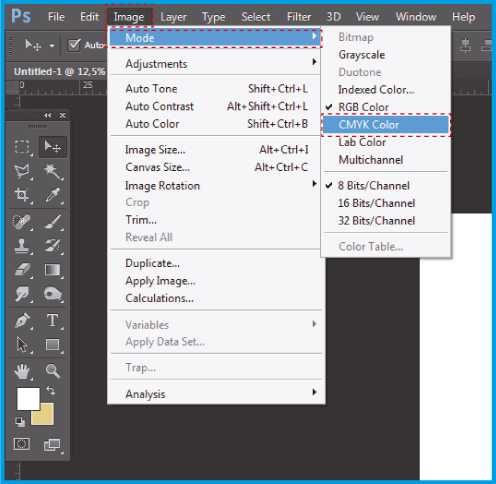
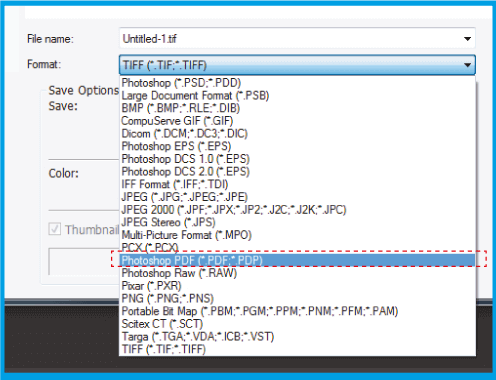
.在 中保存文档,并选择格式 。.
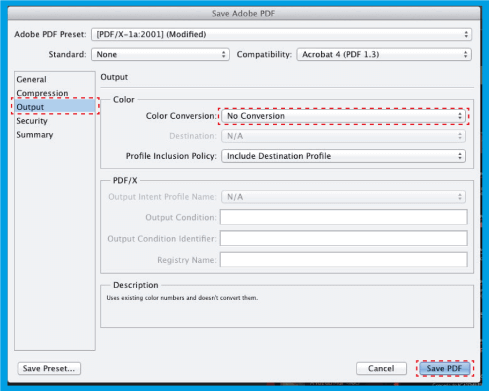
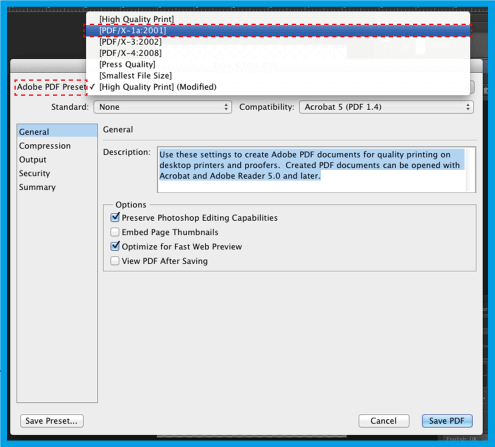
.在打开的窗口中,在中选择此选项可确保 PDF 不会更改.
.在左侧点击,然后在右侧的中.
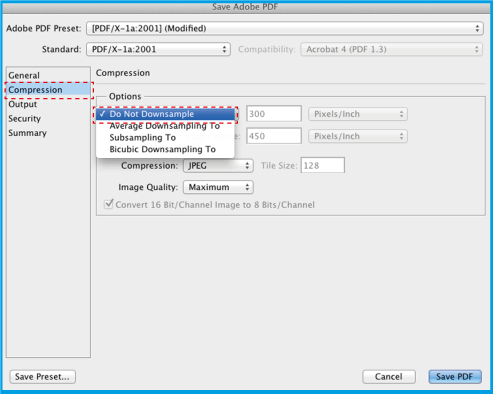
.然后选择,在右侧的中,此选项确保您在没有任何颜色提示的情况下保存文件,然后单击保存预设...,以您想要的任何名称保存这些 PDF 预设,以便.