


软件指南 - MICROSOFT® OFFICE PUBLISHER

-
1
创建文件
.转到 (右箭头)。您将打开一个窗口(下图),您可以在其中定义文档的设置.
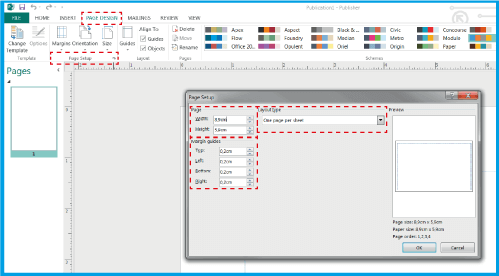
.将高度和宽度再增加 4 毫米,以便您的文档有足够的裁切边距.
.对于尺寸为 8.5x5.5 厘米的名片,请将宽度设置为 89 毫米(8.9 厘米),高度设置为 59 毫米(5.9 厘米).
.
-
2
渗色
.请务必将 4 毫米(0.4 厘米)添加到文档的高度和宽度。对于 8.5x5.5 厘米的名片,请插入 8.9x5.9 厘米.
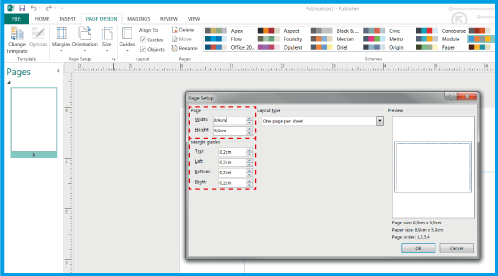
.在中,在每侧添加 0.2 厘米,这会在卡片周围显示一条线。我们可以在此书写或放置图片,因为产品将在此处裁切
-
3
保存 文档
.转到
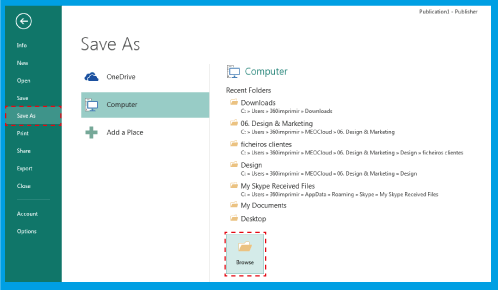
.在打开的窗口中选择以 格式保存.
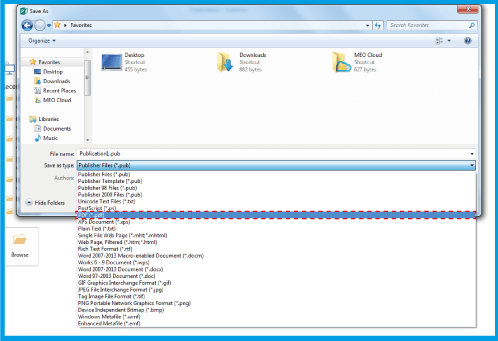
.然后点击.
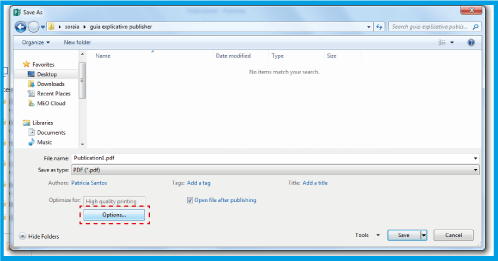
.在此新窗口中,您应选择和.
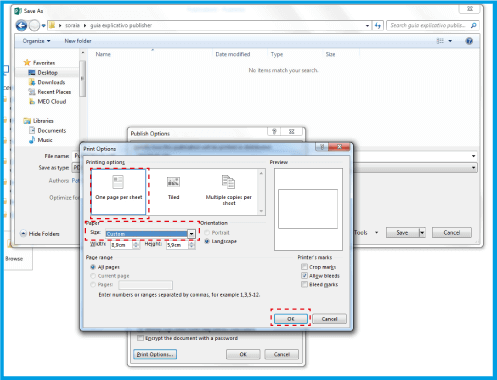
.选择并保存文档.